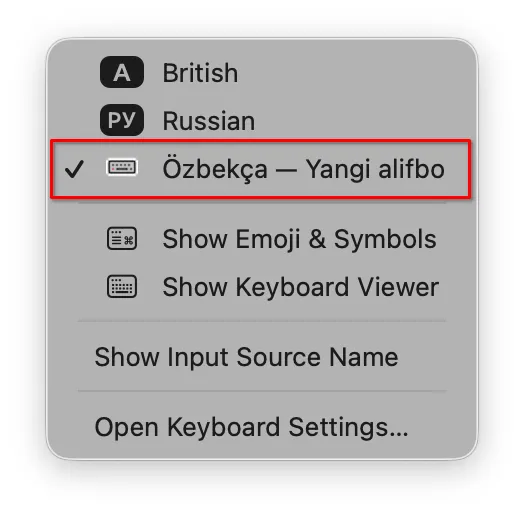

macOS uçun klaviatura
macOS operatsion tizimida Ş, Ç, Ö, Ğ harflarini qulay va tez kiritiş uçun tayyor klaviatura terilmasi.
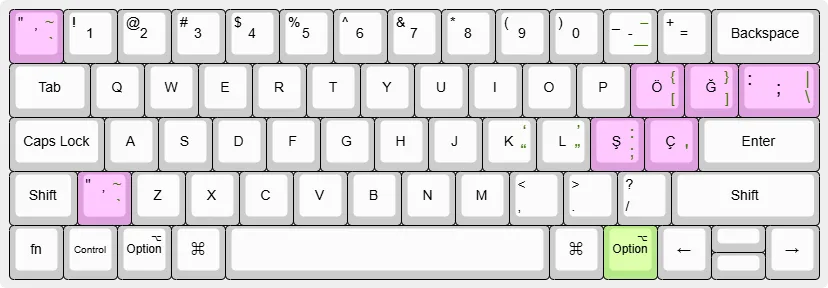
Klaviatura xususiyatlari
Rasmiy standart
Yirik texnologik kompaniyalarga rasmiy taklif sifatida yuborilgan. Hozirdanoq örganib olsangiz, tez orada operatsion tizimlarga rasmiy yangilaniş kelganda könikiş shart bölmaydi.
Standard QWERTY
Standart QWERTY terilmasiga asoslangan bölib, örganiş juda oson va tez keçadi. SIL Ukelele dasturida yaratilgan.
Oson kiritiş
Harflarni yozişda Option bosiş talab etilmaydi. Qöşimça belgilar uçun Option işlatiladi.
Tugmalar birikmasi
🔤 Yangi harflar
| Harf | Bosiladigan tugma |
|---|---|
| ş harfi | ; |
| ç harfi | ' |
| ö harfi | [ |
| ğ harfi | ] |
| Tutuq belgisi (ʼ) | ` |
| ASCII qöştirnoq (") | Shift + ` |
| Nuqta vergul (;) | \ |
| Ikki nuqta (:) | Shift + \ |
⌨️ Qöşimça belgilar (Option bilan)
| Belgi | Kombinatsiya |
|---|---|
| Qöştirnoq “ va ” | Option + K va Option + L |
| Birtirnoq ‘ va ’ | Option + Shift + K va Option + Shift + L |
| Em dash (—) | Option + - |
| En dash (–) | Option + Shift + - |
| Qavslar [ va ] | Option + [ yoki ] |
| Figurali qavslar { va } | Option + Shift + [ yoki ] |
| Teskari sleş (\) | Option + \ |
| Tik çiziq (|) | Option + Shift + \ |
Örnatiş usuli
- 1
Faylni yuklab oling
ozbekcha-yangi-alifbo.keylayout faylini yuklab oling.
- 2
Klaviatura papkasiga köçiring
Finder ilovasida Command + Shift + G tugmalarini bosing va oçilgan oynaga ~/Library/Keyboard Layouts manzilini kiriting, söngra yuklab olingan faylni şu papkaga joylaştiring.
- 3
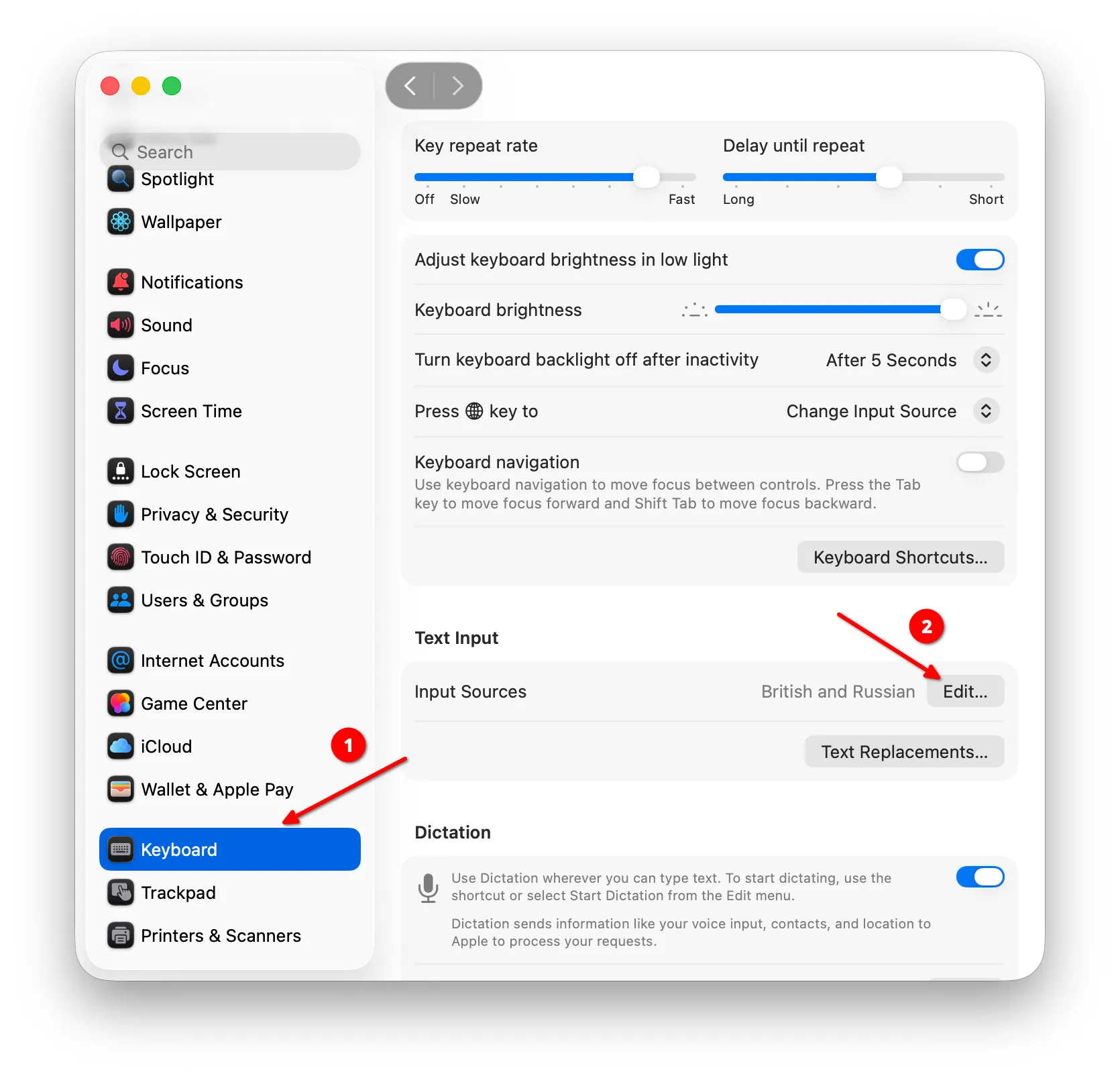
Tizim Sozlamalarini oçing
Mac sozlamalaridan Keyboard (Klaviatura) bölimiga öting.
- 4
Input Sources sozlamasiga öting
Input sources bölimidagi Edit... tugmasini bosing.
- 5
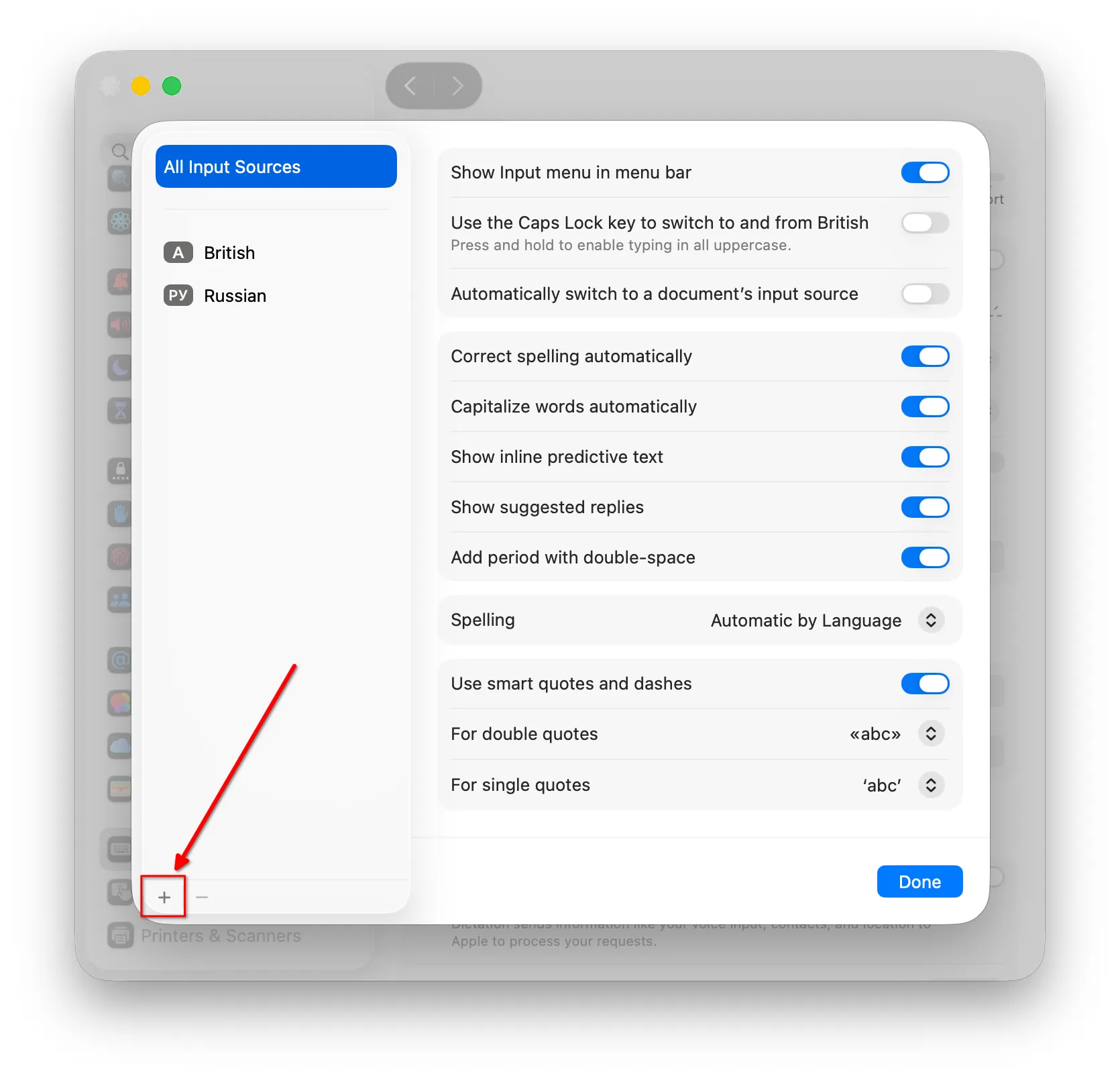
Yangi til qöşiş tugmasini bosing
Pastdagi chap tarafdagi “+” tugmasini bosing.
- 6
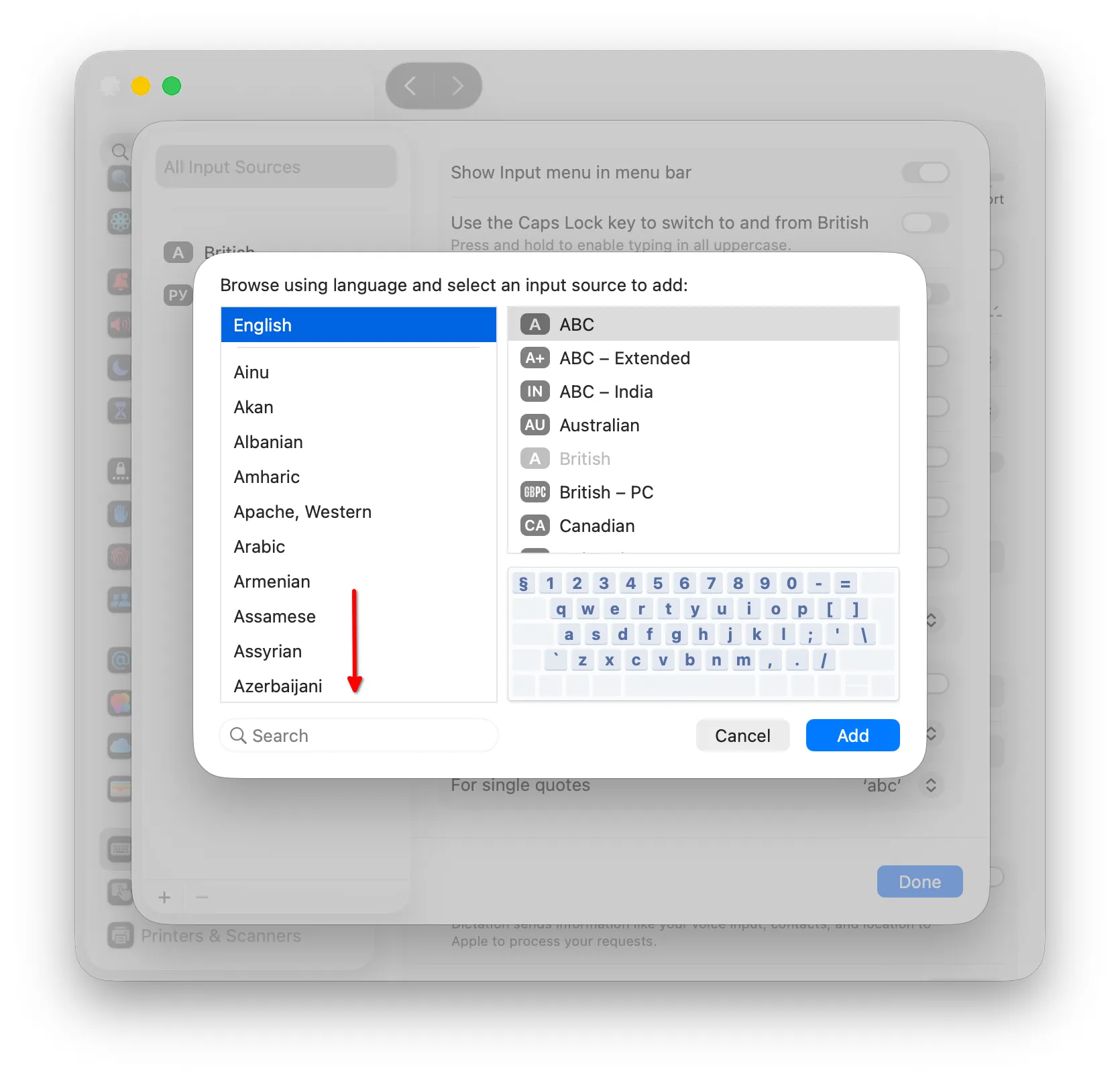
Others bölimini tanlang
Tillar röyxatining eng pastiga tuşing va Others opsiyasini tanlang.
- 7
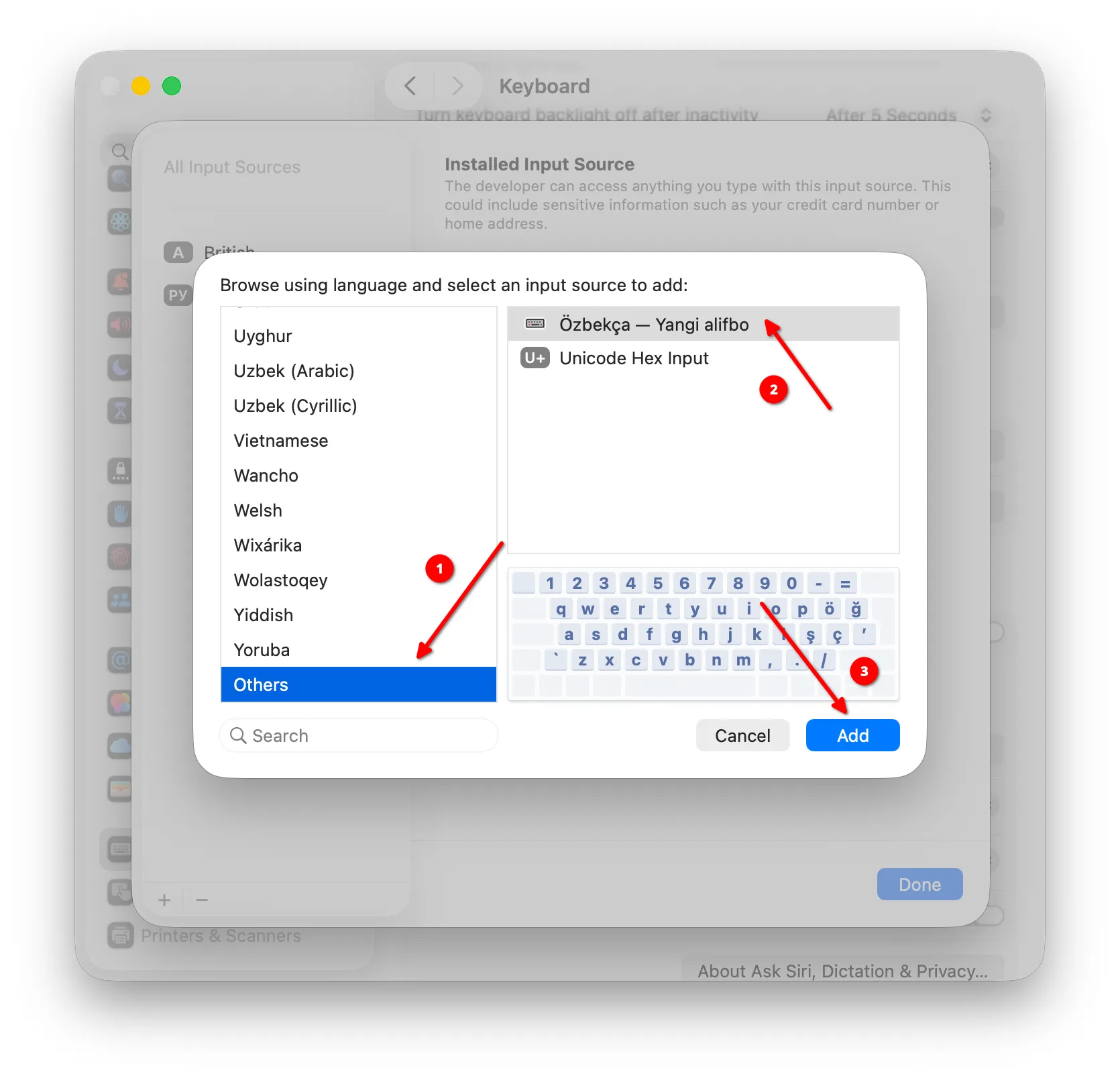
Özbekça — Yangi alifboʼni tanlang
Öng tarafdagi menyudan Özbekça — Yangi alifbo opsiyasini topib tanlang va Add tugmasini bosing.
- 8
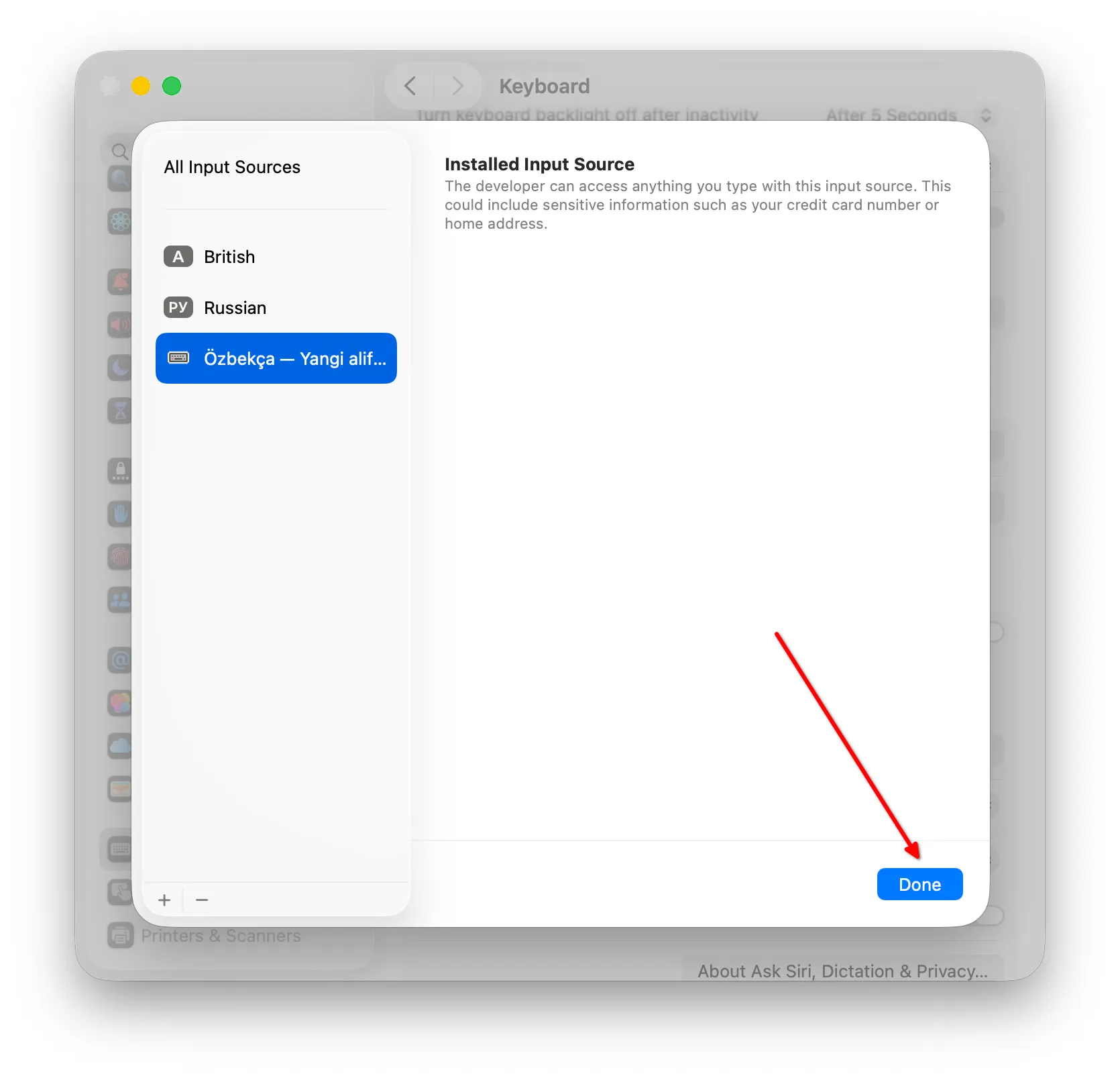
Örnatişni yakunlang
Done tugmasini bosib sozlamalarni saqlang.
- 9
Klaviaturadan foydalana boşlang
MacOS til tanlaş menyusidan Özbekça — Yangi alifbo opsiyasini tanlab bemalol yozişingiz mumkin.